macOS 首次使用教程
本教程面向第一次使用 Mac 和 HiPMMCode 的用户。完整流程分为两部分:先安装并验证终端智能体,再安装桌面智能体。
适用范围
- macOS 11 及以上
- Apple Silicon(M 系列)和 Intel Mac
- 终端版 v1.3.1
- 桌面版 1.2.0(Developer ID 已签名,未公证;安装前请核验 SHA-256。首次打开时 Gatekeeper 可能要求确认)
一、安装终端智能体
打开 HiPMMCode 下载中心,进入终端版区域。
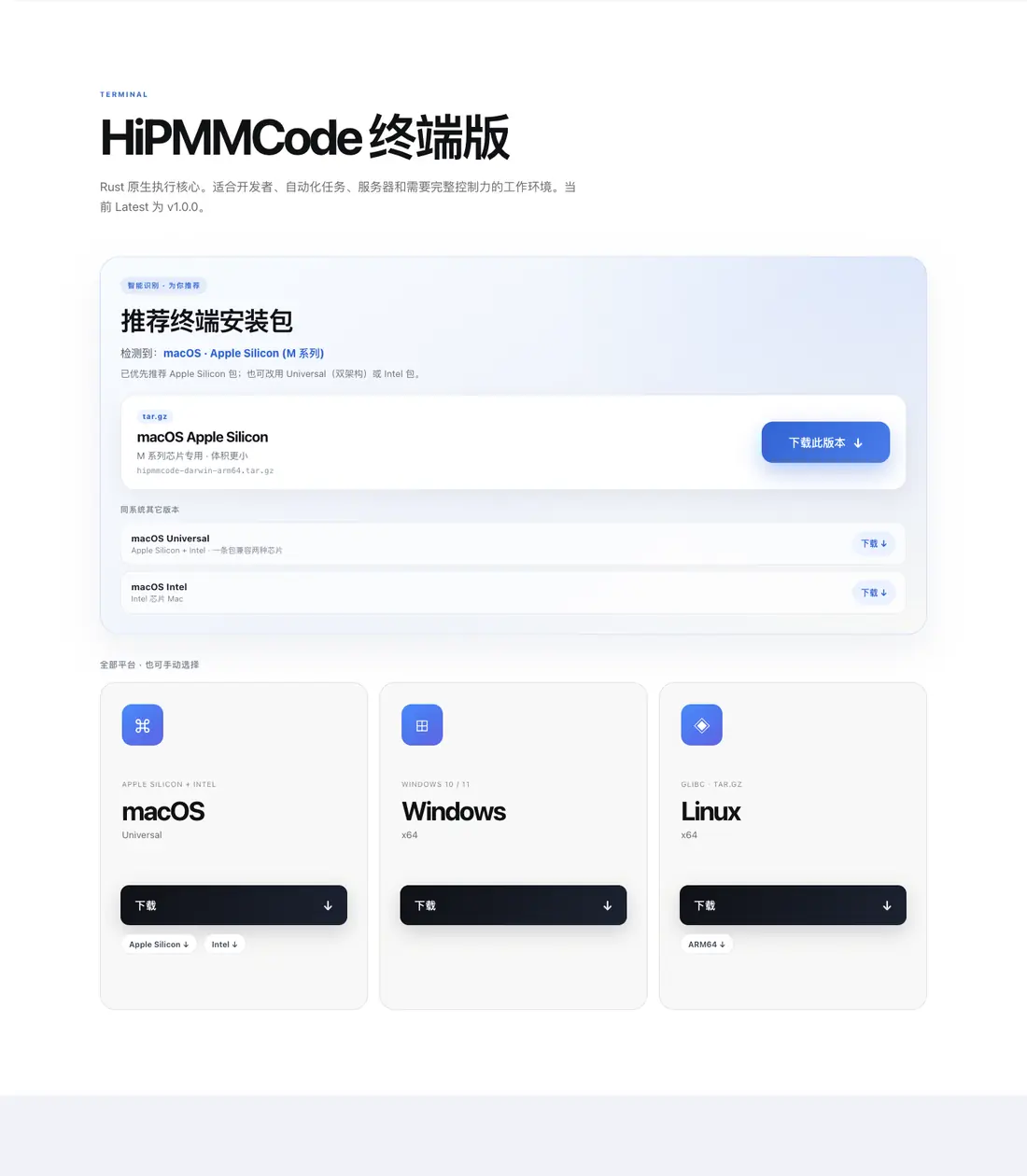
1. 打开终端
按 ⌘ Command + Space 打开聚焦搜索,输入“终端”或 Terminal,然后按回车。
2. 执行安装命令
复制下面整行命令到终端,然后按回车:
curl -fsSL https://github.com/HiPMMAI/hipmmcode/releases/latest/download/install.sh | bash安装脚本会识别当前 Mac 的芯片架构,下载对应的预编译版本并执行 SHA-256 校验。
如果提示找不到 hipmmcode
关闭当前终端窗口并重新打开,再执行 hipmmcode --version。也可以按照安装脚本最后显示的 PATH 提示操作。
验证安装:
hipmmcode --version正常情况下会显示:
hipmmcode 1.3.1二、配置模型渠道
在终端执行:
hipmmcode model推荐:DeepSeek(Anthropic)
- 使用上下方向键选择 DeepSeek (Anthropic) ★ Recommended,按回车。
- Base URL 已经预填时,直接按回车确认。
- 粘贴自己的 DeepSeek API Key,按回车保存。
- 在模型列表选择
deepseek-flash(日常任务,原生识图)或deepseek-v4-pro。图片走 Files API,由当前选中的 Flash 直接看,不再绕行。
deepseek-anthropic 使用 Anthropic Messages 协议,并支持渠道原生联网搜索。其他渠道也可按照向导依次填写服务地址和 API Key。
保护 API Key
不要把 API Key 发到聊天群、截图、教程或工单中。密钥输入框可能不显示输入内容,这是正常的安全设计。
三、启动并测试终端智能体
执行:
hipmmcode如果启动时需要选择模型,可选择:
deepseek-flash:更快,日常任务,原生识图;deepseek-v4-pro:适合复杂任务;不接受图片。
输入一句测试消息,例如:
你好,请介绍一下你自己。智能体正常回复,即代表终端版和模型渠道已经配置成功。建议完成这一步后再安装桌面版。
四、安装桌面智能体
回到 下载中心的桌面版区域。
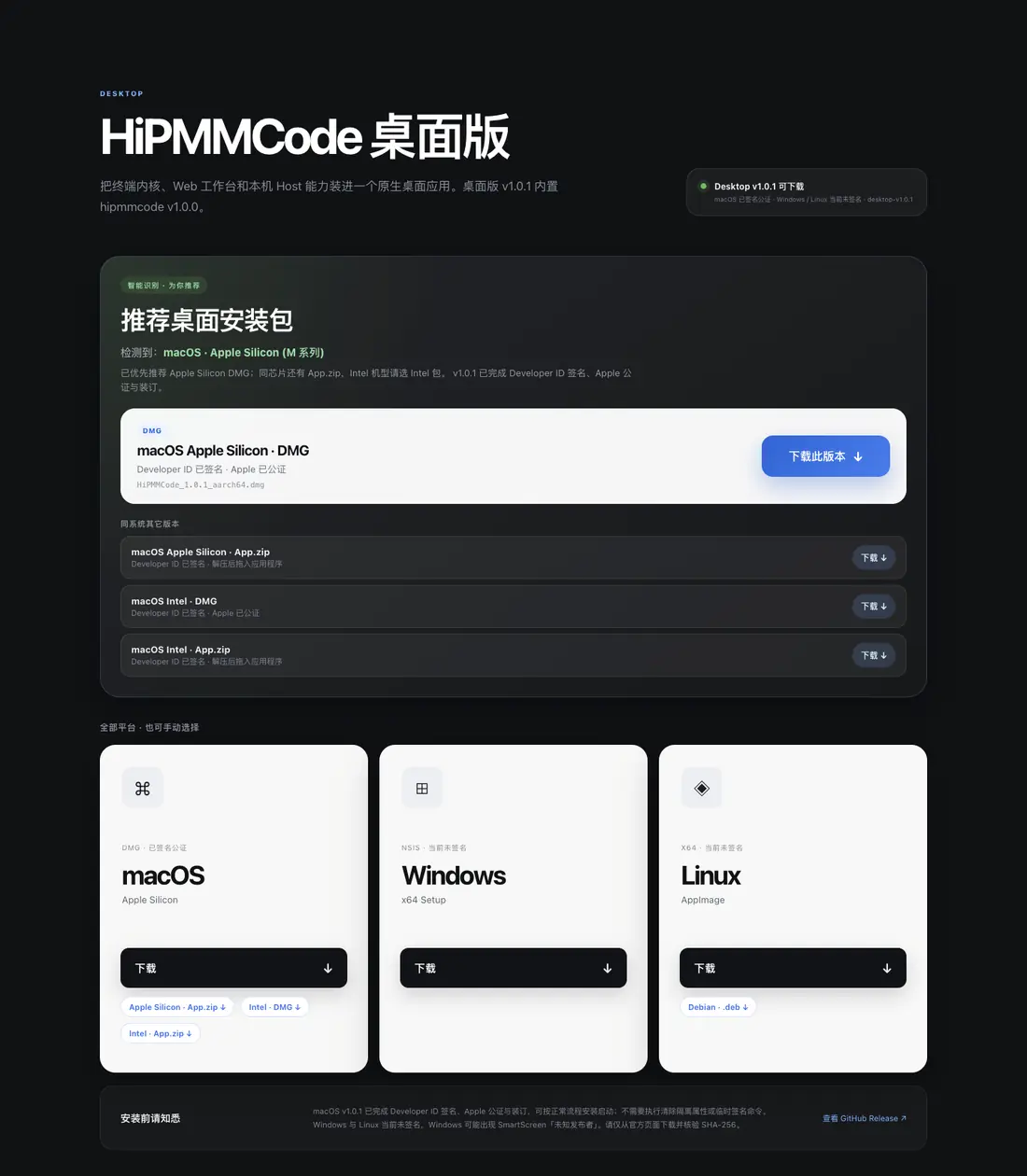
1. 选择安装包
- M1 / M2 / M3 / M4 / M5 等 Mac:优先选择页面推荐的 Apple Silicon · DMG;
- Intel Mac:选择 Intel · DMG;
- 如果需要免 DMG 解压安装,也可以选择同架构的 App.zip。
不知道芯片类型时,点击屏幕左上角苹果菜单 → 关于本机。显示 Apple M 系列即为 Apple Silicon;显示 Intel 即为 Intel Mac。
2. 安装应用
- 下载完成后双击 DMG 文件;
- 在安装窗口中将
HiPMMCode.app拖入 应用程序; - 确认路径为
/Applications/HiPMMCode.app。
如果下载的是 App.zip,则先双击 ZIP 解压,再把 HiPMMCode.app 拖入“应用程序”。
五、首次运行
桌面版 1.2.0 已完成 Apple Developer ID 签名,尚未公证。完成安装后,可从“应用程序”双击 HiPMMCode,或者执行:
open "/Applications/HiPMMCode.app"安装前核验 SHA-256。首次打开时 Gatekeeper 可能要求确认。请按系统设置里的提示处理这一份官方包。不要关闭 Gatekeeper,也不要自行补签名。若提示无法打开,先核验 SHA-256,再从官方下载页重新获取对应芯片的包。
可选:验证 Developer ID 签名
希望进一步核验时,可以执行:
codesign --verify --deep --strict --verbose=2 "/Applications/HiPMMCode.app"
codesign -dv --verbose=4 "/Applications/HiPMMCode.app"
codesign --verify 应通过。codesign -dv 的 Authority 应显示 Developer ID Application。
只使用官方版本
请从 HiPMMAI 官方下载页 获取 desktop-v1.2.0,并在安装前核验 SHA-256。不要对来源不明或哈希不匹配的应用执行放行命令。
六、桌面版会话、@ 与 MCP
打开两个会话后,可在侧边栏把会话重命名成可 @ 的别名(字母开头,字母、数字、.、_、-,最长 32 个字符,例如 alpha)。重命名后无需额外命令,输入框里输入 @ 就会立刻出现这个名字。
@ 列表不会倒出全部历史会话,只包含:
- 你显式重命名过的会话;
- 或名字本身已经像对端别名的会话。
生成过程中再发一条消息,已生成的文字会保留:当前这条优先执行,后续消息排队等待。切换到另一个会话再回来,正在生成的内容也不会丢。
侧边栏里不想看到的项目文件夹,可以在项目菜单里隐藏。添加 MCP 时:
- HTTP / SSE:填写地址,可选 Authorization 和自定义请求头;
- STDIO:填写命令、参数和环境变量。
公开 HTTP MCP 通常只填 URL 即可;需要鉴权或本地进程的服务器,把对应字段补上。
两个会话互相 @ 时,对方收到的是新的一轮用户消息,不会把上一条回复折叠进“执行过程”。
七、手机发文件与会议纪要
桌面版 1.2.0 内置命令行 v1.2.0。hipmmcode update 只更新终端里的命令行,不替换桌面应用。
手机要文件时:点名一个就发那一个;说「所有」或「都发」,或写全几个文件名,就发那一批。对上多个又没说清时先问,确认之前不发。「其他的也发」只发这次还没发出去的。接着说别的话,就取消选择。生成的文件从该智能体的工作目录发回;写到目录外面的,先拷进工作目录再发。
安装 LocalScribeBot 之后,会议纪要可以直接用。回到启动页时,已经在跑的本地运行时会被接上。
完成检查
- [ ]
hipmmcode --version显示1.3.1 - [ ] 模型渠道、Base URL 和 API Key 已配置
- [ ]
deepseek-flash或deepseek-v4-pro能正常回复 - [ ]
HiPMMCode.app已放入“应用程序” - [ ] 下载的是桌面版 1.2.0,SHA-256 与官方清单一致
- [ ]
codesign显示 Developer ID(可选) - [ ] 桌面应用可以正常启动
- [ ] 侧边栏重命名后,另一个会话可以用
@名字点到它
常见问题
sudo 密码为什么没有任何显示?
这是 macOS 终端的正常安全行为。继续输入 Mac 登录密码并按回车即可。
提示 command not found: hipmmcode 怎么办?
关闭终端并重新打开。如果仍然存在,重新运行官方安装命令并查看安装脚本末尾的 PATH 提示。
桌面应用仍提示无法打开怎么办?
先确认下载的是 desktop-v1.2.0,并核对 SHA-256。删掉哈希不匹配的安装包,再从官方下载页重新下载适合芯片的 1.2.0 包。首次打开时 Gatekeeper 可能要求确认。不要关闭 Gatekeeper,也不要自行补签名。
更新桌面版后需要重新签名吗?
不需要。不要自行补签名或关闭 Gatekeeper。只安装哈希匹配的官方包。
重命名后 @ 为什么还是看不到?
桌面端只有自定义标题或符合别名规则的名字会出现在 @ 列表。自动生成的第一句标题不会把所有会话都丢进去。把名字改成 alpha 这类别名即可,不必再执行 /peer。